Tai-Minitool-Partition-Wizard-Full

Download MiniTool Partition Wizard 12.8 Full + Hướng dẫn cài đặt
MiniTool Partition Wizard 12.8 là một trình chỉnh sửa phân vùng mạnh mẽ và dễ sử dụng, được thiết kế để khôi phục số đông các phân vùng đã xóa, bị mất hoặc không thể tróc nã cập được trong Windows 10, 8.1 / 8/7 / XP (SP3). Nó ko chỉ giúp bạn thay đổi […]
MiniTool Partition Wizard 12.8 là một trình chỉnh sửa phân vùng mạnh mẽ và dễ sử dụng, được thiết kế để khôi phục số đông các phân vùng đã xóa, bị mất hoặc không thể tróc nã cập được trong Windows 10, 8.1 / 8/7 / XP (SP3). Nó ko chỉ giúp bạn thay đổi kích thước những phân vùng hợp lý mà còn đổi thay kích thước các phân vùng chính mà ko khiến cho mất dữ liệu và dành ko gian trống để bạn có thể tạo các ổ đĩa hợp lý mới.
MiniTool Partition Wizard 12.8 tương trợ đĩa cứng và SSD có những định dạng bảng phân vùng MBR và GUID và tương trợ những đĩa động do Windows tạo ra cũng như những đĩa cứng ảo của máy ảo.
Đây là 1 biện pháp toàn diện để duy trì đĩa cứng, có thể được dùng để phân vùng, định dạng, sao chép và khôi phục các phân vùng bị mất.
Sử dụng MiniTool Partition Wizard Full 2025 đủ thuận lợi cho người dùng mới, nhưng nó cũng sản xuất những tính năng tăng cho các bạn lâu năm để tối ưu hóa cấu hình hệ thống. Thay đổi kích thước hoặc chuyển động phân vùng mà không làm cho mất dữ liệu trong Windows 10/8/7 / XP (SP3)! MiniTool Partition Wizard là 1 tuyển lựa lý tưởng để tiêu dùng khi bạn sở hữu rộng rãi dung lượng ổ đĩa nhưng muốn mở mang đĩa và thêm ổ đĩa.
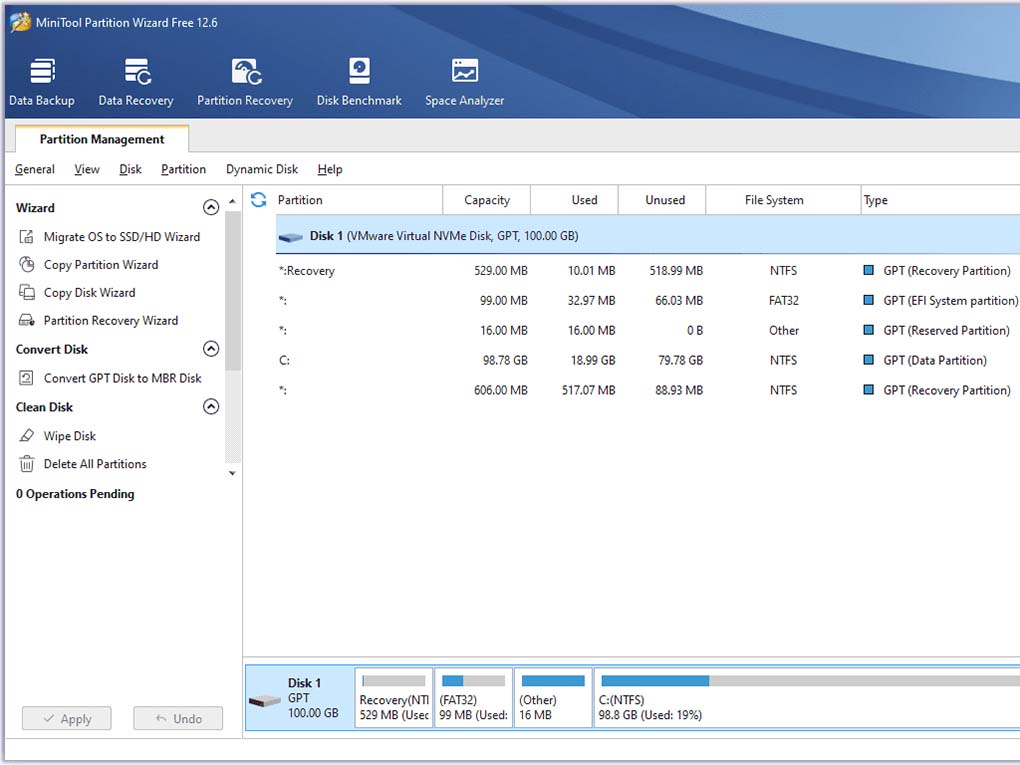
Có những chức năng thuận tiện, nó sở hữu thể cung ứng cho bạn 1 không gian đĩa nhiều và khiến hệ thống của bạn hoạt động hiệu quả hơn.
Tạo và quản lý các phân vùng hợp lý với bốn chế độ trong Windows 10/8/7 / XP (SP3)! Với sự viện trợ của MiniTool Partition Wizard, bạn mang thể tạo và điều hành những phân vùng hợp lý bao gồm các phân vùng chính và mở mang trong Windows 10/8/7 / XP (SP3). Bạn mang thể xem số đông các ổ đĩa được phân vùng trên một màn hình, bao gồm tên, kích thước, mẫu, hiện trạng và bảo mật cũng như dung lượng trống trên mỗi phân vùng.
MiniTool Partition Wizard 12.8 cập nhật mới có gì nổi bật?
- Tạo, xóa, định dạng phân vùng chỉ mang một cú nhấp chuột đơn giản
- Đổi thay kích thước phân vùng mà ko làm cho mất dữ liệu
- Tùy chỉnh trật tự của các phân vùng
- Mau chóng mở mang kích thước của ổ đĩa logic
- Sao chép đĩa cứng và phân vùng sao lưu chỉ trong 1 cú nhấp chuột
- Tương trợ đĩa cứng lên đến 2 TB (2 TB chỉ khả dụng trên Windows 11/10/8/7 / XP (SP3))
- Hỗ trợ phần nhiều những phiên bản Windows 11/10/8/7 / XP (SP3)
- Thay đổi kích thước phân vùng NTFS trong Windows 10/8/7 / XP (SP3)
MiniTool Partition Wizard là trình quản lý phân vùng toàn diện và đáng tin cậy dành cho Windows 10, 8.1, 8, 7, XP và Vista để quản lý hồ hết những đĩa cứng và thiết bị lưu trữ của bạn một phương pháp hiệu quả. Cho dù bạn muốn mở rộng phân vùng hệ thống, khôi phục phân vùng đã xóa hoặc đổi thay kích thước phân vùng không thể phát động để khiến cho chúng mang thể phát động lại, MiniTool Partition Wizard sở hữu thể giúp bạn đạt được mục tiêu mà không mất dữ liệu.
Download MiniTool Partition Wizard Pro 12.8 Full 2025
Chọn bản 32 bit hoặc 64 bit phù hợp với cấu hình máy tính của bạn. Thông thường các máy tính hiện nay đều dùng bản 64 bit.
Link tải bản Pro Ultimate + Pro 64 bit và 32 bit :

Hướng dẫn cài đặt MiniTool Partition Wizard 12.8
Sau khi tải về bạn cần giải nén file ra.
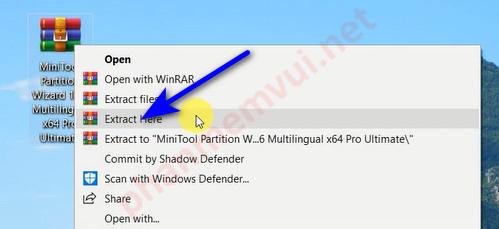
Chạy file setup

Click OK
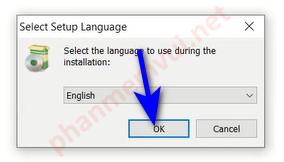
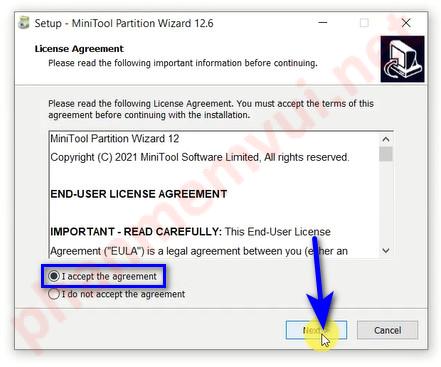
Chọn I accept và click Next
Tiếp tục click Next
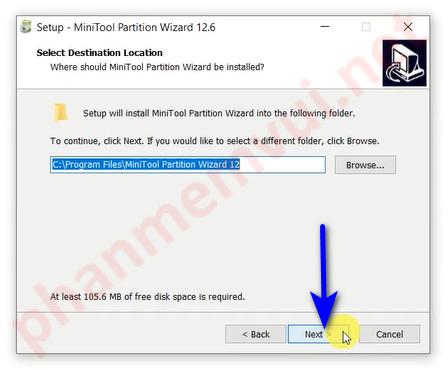 Click Next
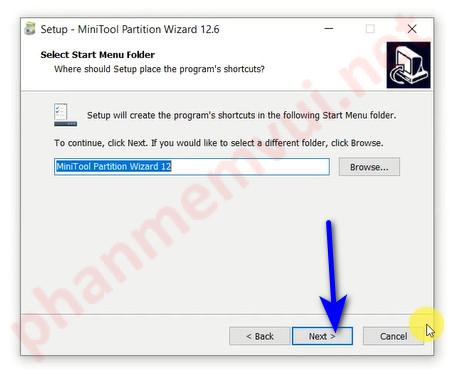
Bỏ tick ô như ảnh dưới và tiếp tục
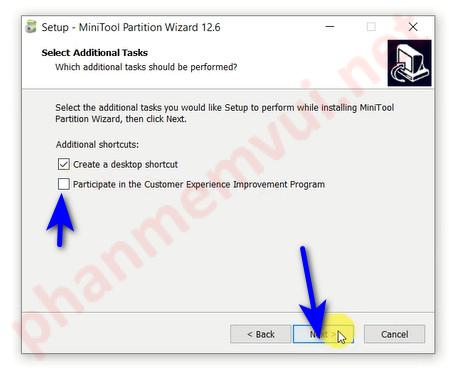
Click Install để cài đặt
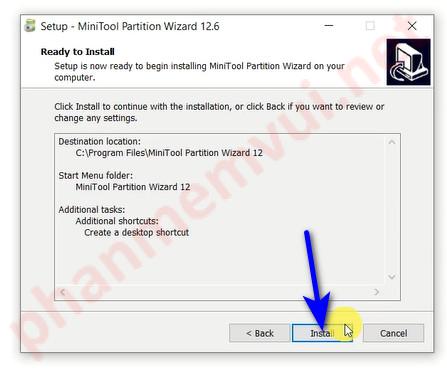
Chờ quá trình cài đặt hoàn tất
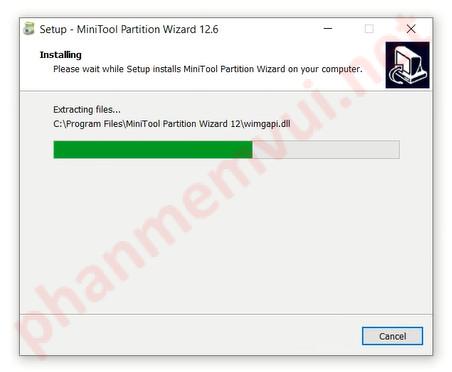
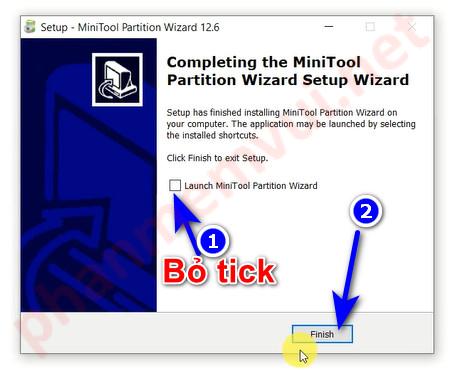
Sau khi xong, bạn hãy bỏ tick ô như ảnh dưới và click Finish
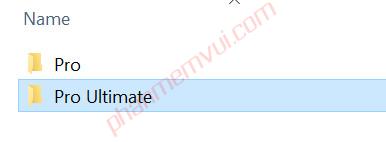
Vào thư mục FILE KICH HOAT

Vào Pro Ultimate hoặc Pro để chọn kích hoạt phiên bản tương ứng. Ví dụ, mình chọn Pro Ultimate.
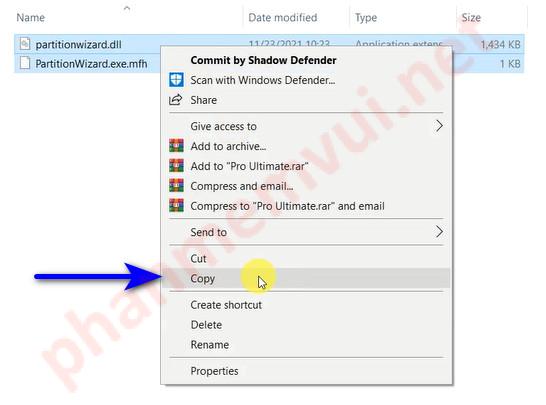
Copy cả 2 files có trong thư mục đó.
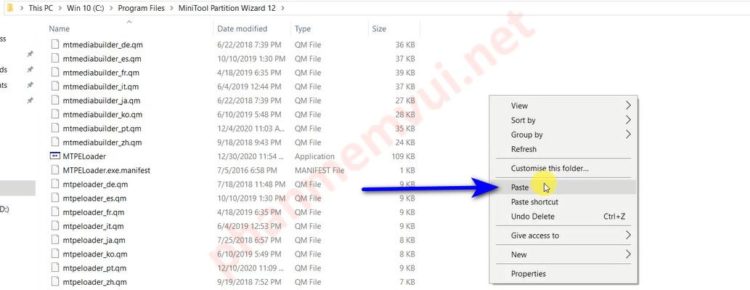
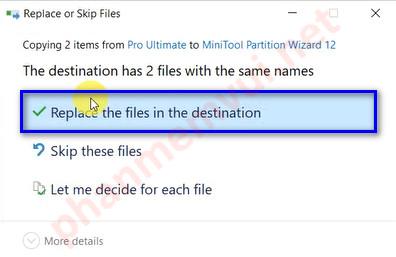
Tiếp tục vào thư mục cài đặt của phần mềm có đường dẫn: C:\Program Files\MiniTool Partition Wizard 12 và nhấp chuột phải vào vùng trắng rồi chọn Paste để sao chép 2 file đã copy ở trên vào thư mục này. (hoặc có thể nhấn Ctrl + V để Paste)
Chọn dòng đầu tiên
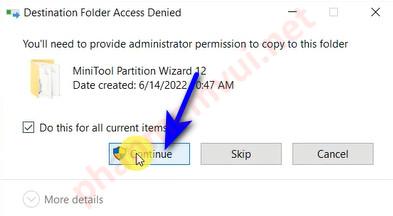
Tích chọn vào ô Do this for all current items rồi nhấn nút Continue.
Mở phần mềm lên và sử dụng!
ID BÀI VIẾT: 522514